
Jak zintegrować darmowe narzędzie analityczne HotJar, ze stroną zbudowaną na WordPressie
Hotjar – przybliżenie narzędzia:
- Link: Hotjar.com
Hotjar to narzędzie analityczne, które pozwala zrozumieć zachowanie użytkowników na stronie internetowej. Zapewnia szereg funkcji, które pomagają w optymalizacji strony i poprawie doświadczenia użytkownika. Oto główne obszary, które obejmuje Hotjar:
- Mapy cieplne (Heatmaps):
- Pokazują, gdzie użytkownicy klikają, przewijają i poruszają się po stronie.
- Umożliwiają identyfikację obszarów, które przyciągają największą uwagę, oraz tych, które są ignorowane.
- Nagrania sesji (Session Recordings):
- Rejestrują ruchy myszy, kliknięcia i przewijanie użytkowników, pozwalając na odtworzenie ich sesji.
- Ułatwiają identyfikację problemów z nawigacją i zrozumienie, jak użytkownicy korzystają ze strony.
- Ankiety (Surveys):
- Umożliwiają zbieranie opinii użytkowników poprzez zadawanie pytań bezpośrednio na stronie.
- Pomagają w zrozumieniu potrzeb i oczekiwań użytkowników.
- Formularze (Forms):
- Analizują, jak użytkownicy wypełniają formularze na stronie.
- Pomagają w identyfikacji problemów z formularzami, które mogą prowadzić do porzucenia ich wypełniania.
- Lejki konwersji (Funnels):
- Pozwalają analizować ścieżki konwersji, dzięki czemu można zidentyfikować etapy, na których użytkownicy opuszczają stronę lub aplikację.
- Umożliwiają optymalizację tych obszarów.
Dzięki tym funkcjom Hotjar dostarcza cennych informacji, które pomagają w:
- Poprawie użyteczności strony.
- Zwiększeniu konwersji.
- Lepszym zrozumieniu potrzeb użytkowników.
- Optymalizowaniu ścieżek użytkownika.
Integracja Hotjar ze stroną zbudowaną na WordPress:
Integracja Hotjar ze stroną WordPress jest stosunkowo prosta i można ją wykonać na kilka sposobów. Oto szczegółowy przewodnik:
1. Integracja za pomocą wtyczki Hotjar:
- Instalacja wtyczki:
- Zaloguj się do panelu administracyjnego WordPress.
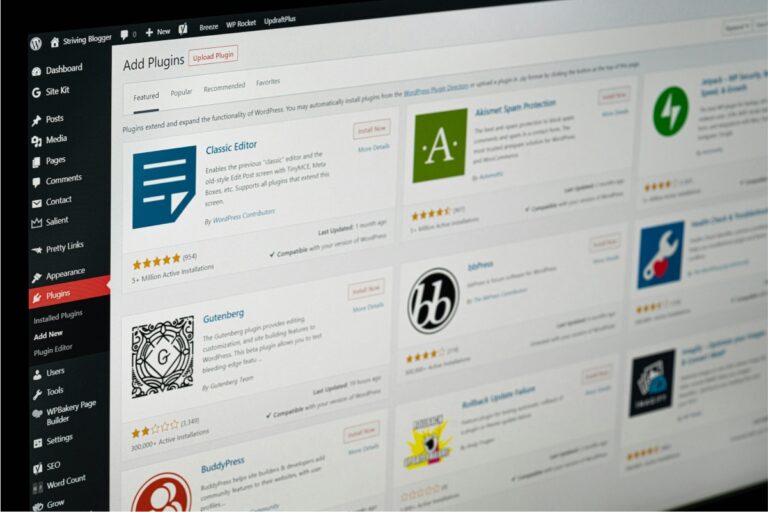
- Przejdź do „Wtyczki” > „Dodaj nową”.
- Wyszukaj „Hotjar” i zainstaluj oficjalną wtyczkę Hotjar.
- Aktywuj wtyczkę.
- Konfiguracja wtyczki:
- Po aktywacji wtyczki w menu WordPress pojawi się nowa pozycja „Hotjar”.
- Zaloguj się do swojego konta Hotjar i skopiuj „Site ID” dla swojej strony.
- Wklej „Site ID” w odpowiednie pole w ustawieniach wtyczki Hotjar w WordPress.
- Zapisz zmiany.
- Weryfikacja instalacji:
- Wróć do strony Hotjar i zweryfikuj instalację kodu śledzącego.
2. Ręczna integracja przez dodanie kodu śledzącego:
- Pobranie kodu śledzącego Hotjar:
- Zaloguj się do swojego konta Hotjar.
- Przejdź do „Sites & Organizations” i wybierz swoją stronę.
- Skopiuj kod śledzący Hotjar.
- Dodanie kodu do nagłówka strony (header.php):
- Zaloguj się do panelu administracyjnego WordPress.
- Przejdź do „Wygląd” > „Edytor motywu”.
- Znajdź plik „header.php” (zwykle po prawej stronie).
- Wklej skopiowany kod śledzący Hotjar bezpośrednio przed znacznikiem
</head>. - Zaktualizuj plik.
- Użycie wtyczki do wstawiania kodu:
- Alternatywnym sposobem jest zainstalowanie wtyczki do wstawiania kodu w nagłówku strony, np. „Insert Headers and Footers”.
- Wklej kod z Hotjar w odpowiednie pole w ustawieniach wtyczki.
Ważne uwagi:
- Przed wprowadzeniem jakichkolwiek zmian w plikach motywu, zaleca się wykonanie kopii zapasowej strony.
- Upewnij się, że kod śledzący Hotjar został poprawnie zainstalowany i zweryfikowany na stronie Hotjar.
- Należy pamiętać, że niektóre wtyczki, lub motywy, mogą kolidować z kodem Hotjar, i należy to sprawdzić po instalacji.
Dzięki tym krokom zintegrujesz Hotjar ze swoją stroną WordPress i zaczniesz zbierać cenne dane o zachowaniu użytkowników.
Oto kilka popularnych alternatyw dla Hotjara:
1. Microsoft Clarity:
- Opis: Darmowe narzędzie do analizy zachowań użytkowników, oferujące mapy cieplne, nagrania sesji i analizę interakcji.
- Zalety:
- Bezpłatne.
- Intuicyjny interfejs.
- Dobre narzędzie do analizy danych.
- Wady:
- Mniej zaawansowane funkcje w porównaniu do płatnych narzędzi.
- Młody produkt, wciąż rozwijany.
- Link: Microsoft Clarity
2. Crazy Egg:
- Opis: Narzędzie do analizy zachowań użytkowników, oferujące mapy cieplne, nagrania sesji i testy A/B.
- Zalety:
- Zaawansowane mapy cieplne.
- Narzędzia do testowania A/B.
- Dobre do optymalizacji UX.
- Wady:
- Wyższa cena.
- Interfejs może być nieco skomplikowany.
- Link: Crazy Egg
3. Smartlook:
- Opis: Narzędzie do analizy sesji użytkowników, oferujące nagrania sesji, mapy cieplne i analizę zdarzeń.
- Zalety:
- Zawsze włączone nagrywanie sesji.
- Analiza lejków konwersji.
- Szybkie generowanie map ciepła.
- Wady:
- Brak wsparcia dla śledzenia podróży użytkownika w wielu sesjach.
- Koszty.
- Link: Smartlook
4. VWO:
- Opis: Platforma do optymalizacji konwersji, oferująca testy A/B, mapy cieplne i analizę zachowań użytkowników.
- Zalety:
- Zaawansowane testy A/B.
- Kompleksowe narzędzia do optymalizacji.
- Bardzo dokładna analiza danych.
- Wady:
- Wysoka cena.
- Skomplikowany interfejs.
- Link: VWO
5. Mouseflow:
- Opis: Narzędzie do analizy zachowań użytkowników, oferujące nagrania sesji, mapy cieplne i analizę formularzy.
- Zalety:
- Nagrania sesji w czasie rzeczywistym.
- Analiza formularzy.
- Dobre dla e-commerce.
- Wady:
- Cena.
- Interfejs użytkownika.
- Link: Mouseflow
Oczywiście końcowy wybór odpowiedniego narzędzia zależy od Twoich indywidualnych potrzeb i budżetu.

Zarezerwuj dogodny termin i porozmawiajmy o Twoim projekcie. Bezpłatnie, bez formalności, bez zobowiązań.